הבלוג של קרינורי
איך מקליטים ומסכמים פגישת זום עם נוגה
המדריך מסביר איך מחברים יומן, מזמינים את נוגה לפגישה ומוצאים אחר כך את הסיכום.
צעד 1 — נכנסים לחדר של נוגה
בתפריט לוחצים נוגה.
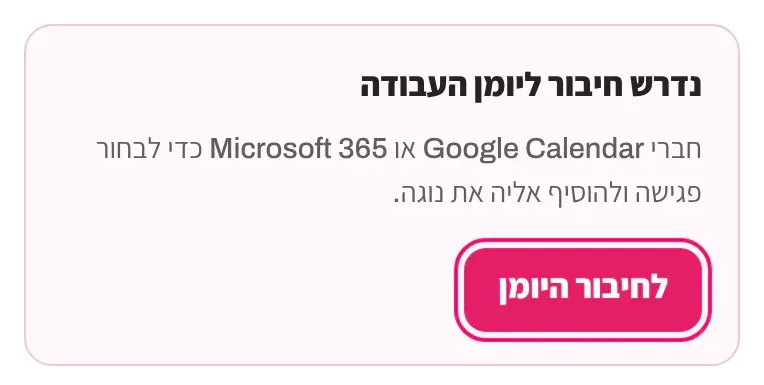
אם היומן עוד לא מחובר, מופיעה ההודעה נדרש חיבור ליומן העבודה.
צעד 2 — מחברים יומן עבודה
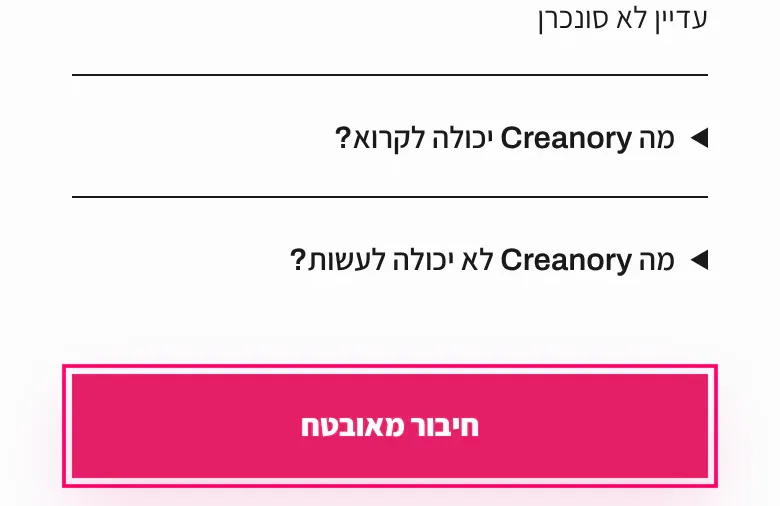
לוחצים לחיבור היומן, בוחרים יומן גוגל או יומן מיקרוסופט ולוחצים חיבור מאובטח.
מאשרים בחלון שנפתח וחוזרים לחדר של נוגה.
צעד 3 — בוחרים את הפגישה של היום
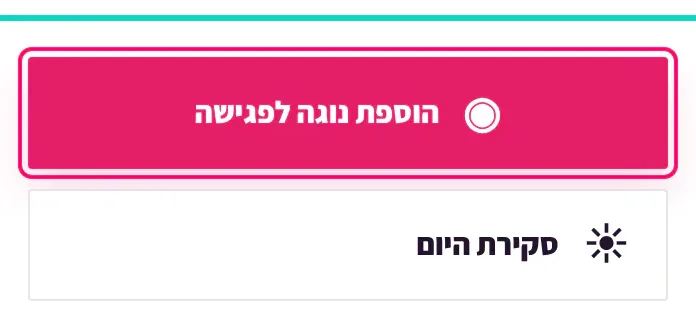
לוחצים הוספת נוגה לפגישה. מופיעה הפגישה הקרובה של היום מתוך היומן.
אם כתוב חסר קישור, מוסיפים שם את קישור הזום של הפגישה.
צעד 4 — מאשרים ומזמינים
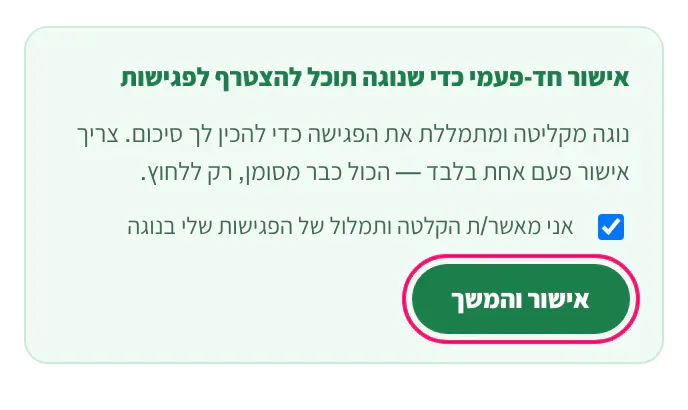
בפעם הראשונה לוחצים אישור והמשך כדי לאשר הקלטה.
אחר כך לוחצים הזמנת נוגה.
צעד 5 — מכניסים אותה לשיחה
אם כתוב שהיא בחדר ההמתנה, מאשרים לה להיכנס מתוך הזום.
כדאי לספר למשתתפים שהפגישה מוקלטת.
צעד 6 — קוראים את הסיכום
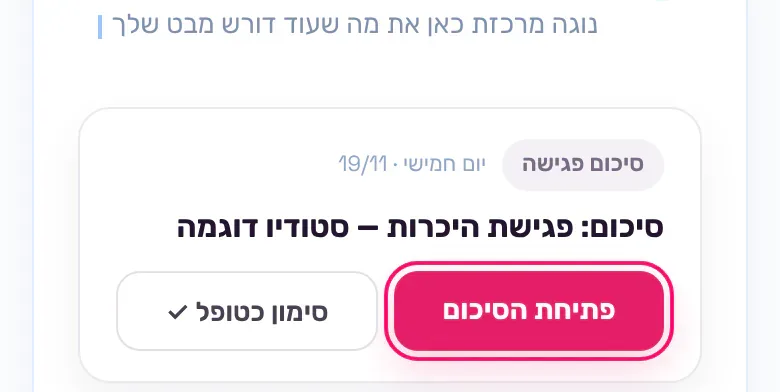
אחרי הפגישה הסיכום מופיע בחדר תחת סיכומים ודברים פתוחים, ולוחצים פתיחת הסיכום.
כל הסיכומים נשמרים גם בארכיון סיכומים.
צעד 7 — מסכמים בלי הקלטה
לוחצים הוספת סיכום פגישה, מדביקים הערות או תמלול ולוחצים יצירת סיכום.
מתחילים בחדר של נוגה, אחרי כניסה לחשבון:
www.creanory.com/login
מנסים את אנשי ה-AI בהדגמות חופשיות, ואחר כך 7 ימים בחינם
להתנסות