הבלוג של קרינורי
איך בונים קמפיין ממומן עם ליאור במטא או בטיקטוק
המדריך מסביר איך מחברים חשבון פרסום, בונים קמפיין חדש בחדר של ליאור ושולחים אותו.
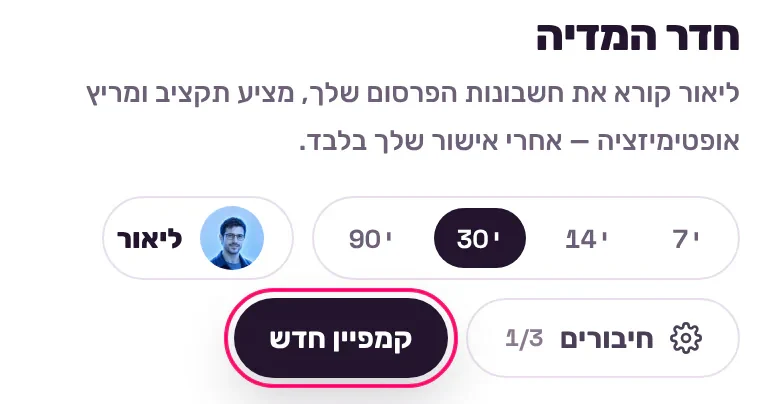
צעד 1 — נכנסים לחדר של ליאור
פותחים את החדר של ליאור ולוחצים קמפיין חדש.
צעד 2 — בוחרים איפה מפרסמים
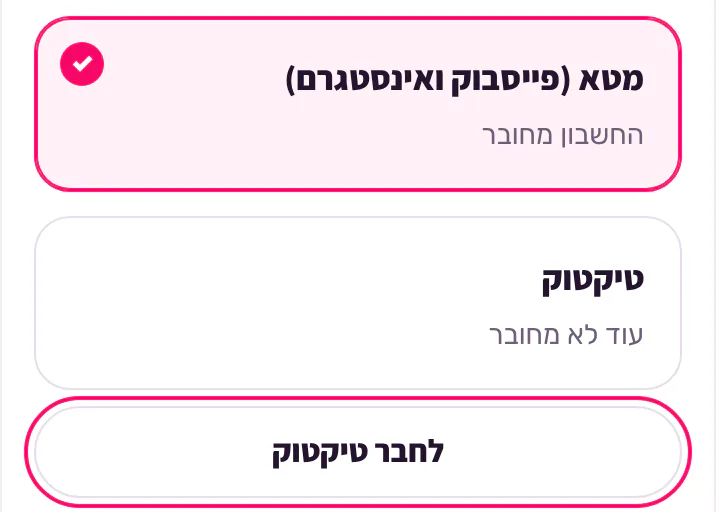
בשאלה איפה מפרסמים? בוחרים מטא (פייסבוק ואינסטגרם) או טיקטוק.
אם כתוב שהחשבון עוד לא מחובר, לוחצים על כפתור החיבור שמתחת לפלטפורמה ומתחברים עם חשבון הפרסום של העסק.
צעד 3 — בוחרים מטרה
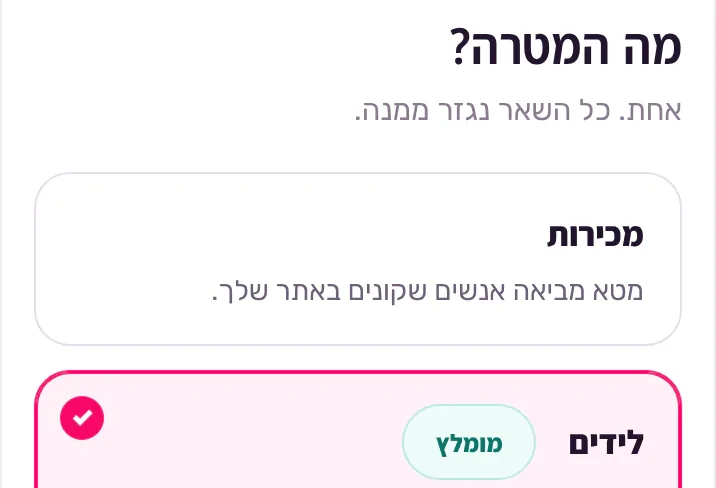
בשאלה מה המטרה? בוחרים אחת: לידים, מכירות, מעורבות או טראפיק.
צעד 4 — קובעים תקציב
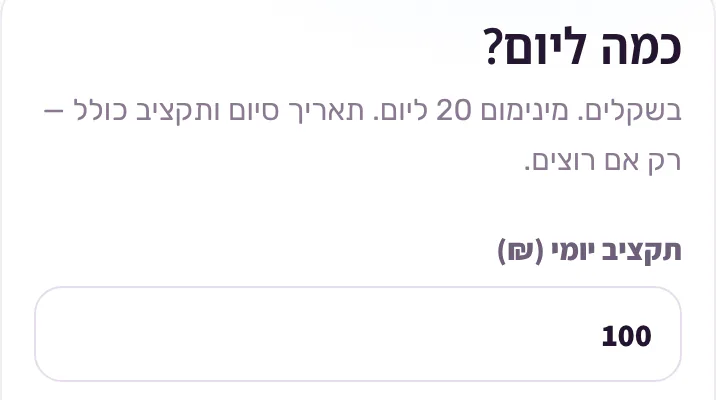
בשאלה כמה ליום? כותבים תקציב יומי בשקלים.
תאריך סיום ותקציב כולל — רק אם רוצים.
צעד 5 — עונים על שאר השאלות
בלידים בוחרים איך לקבל אותם: טופס לידים, דף נחיתה או וואטסאפ.
אחר כך בוחרים למי להראות?, ובשאלה מה רואים במודעה? בוחרים את המודעה וכותבים טקסט.
עוברים בין השאלות עם המשך, ואפשר לעצור עם שמירה כטיוטה.
צעד 6 — בודקים ומאשרים
במסך הכול מוכן? קוראים את הרשימה ולוחצים לאשר — ליאור מכין את הקמפיין.
שינוי בקמפיין מאושר מבטל את האישור, ובסוף מאשרים שוב.
צעד 7 — שולחים ומפעילים
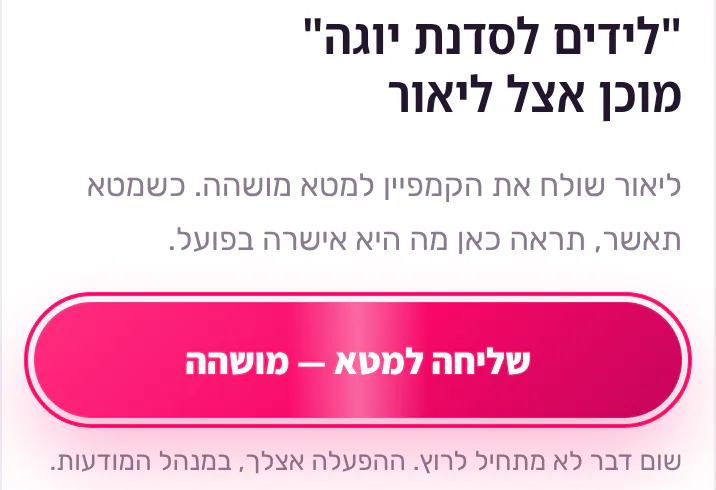
לוחצים על כפתור השליחה, למשל שליחה למטא — מושהה.
הקמפיין מגיע מושהה, ומפעילים אותו במנהל המודעות של הפלטפורמה.
אם כפתור השליחה לא מופיע, המסך אומר מה צריך לחבר קודם.
צעד 8 — אם משהו לא עובד
כתוב החיבור לא הושלם: מנסים שוב מהחדר של ליאור.
כתוב השליחה לא הצליחה: קוראים את השורה שעל המסך ומנסים שוב, או כותבים לנו.
מתחילים בחדר של ליאור, אחרי כניסה לחשבון:
www.creanory.com/login
מנסים את אנשי ה-AI בהדגמות חופשיות, ואחר כך 7 ימים בחינם
להתנסות