הבלוג של קרינורי
איך מנהלים לידים ושיחות
המדריך מסביר איך מוסיפים ליד, מעדכנים את השלב שלו, יוצרים איתו קשר ומוצאים סיכום של שיחה.
צעד 1 — נכנסים למסך הלידים
בתפריט לוחצים לידים.
המסך מופיע בתפריט לעסקים שסימנו בהרשמה שהם עובדים עם לידים.
צעד 2 — מוסיפים ליד
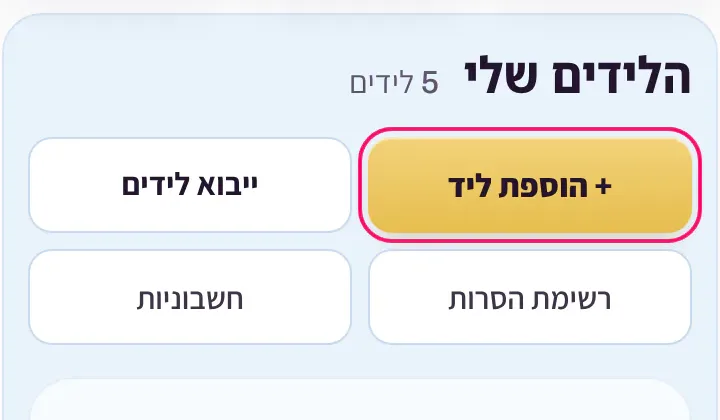
לוחצים + הוספת ליד, ממלאים שם מלא וטלפון ולוחצים הוספה.
רשימה שלמה מקובץ מעלים דרך ייבוא לידים.
צעד 3 — מוצאים ליד ופותחים אותו
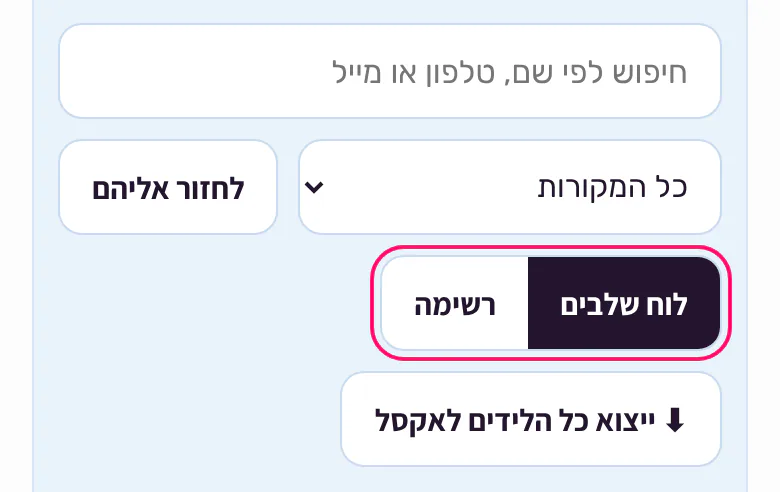
בוחרים בין לוח שלבים לרשימה, או מחפשים לפי שם, טלפון או מייל.
לוחצים על ליד כדי לפתוח את הכרטיס שלו.
צעד 4 — מעדכנים שלב
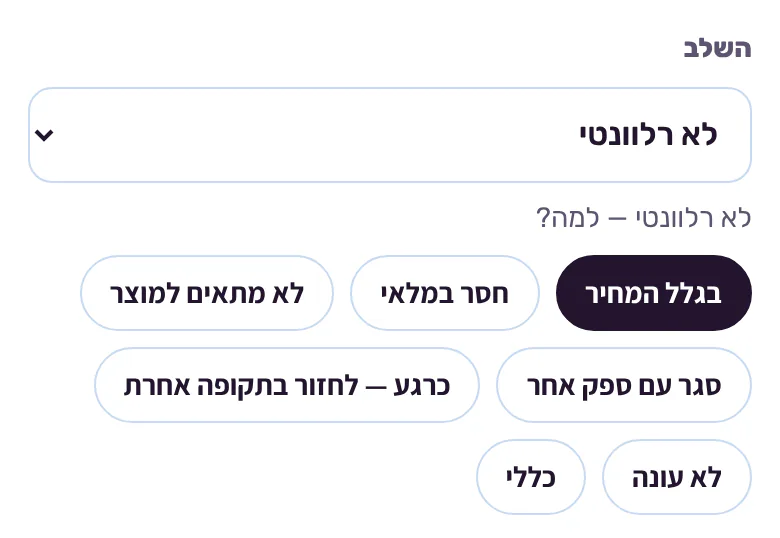
בכרטיס, תחת השלב, בוחרים למשל קיבל פרטים או לחזור אליו בהמשך.
כשבוחרים לא רלוונטי, בוחרים גם את הסיבה.
צעד 5 — כותבים הערה
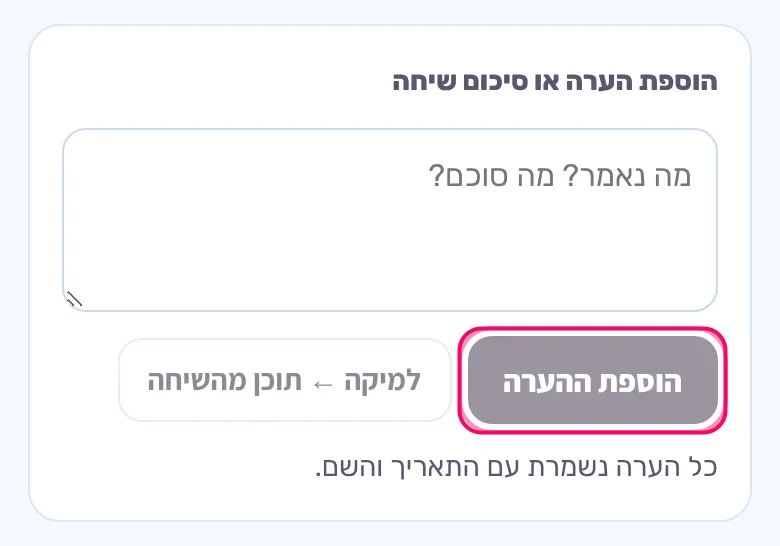
בלשונית פעילות והערות כותבים מה נאמר ולוחצים הוספת ההערה.
כל הערה נשמרת עם התאריך והשם.
צעד 6 — יוצרים קשר
לוחצים התקשרות כדי לחייג מהטלפון, או וואטסאפ כדי לכתוב הודעה.
צעד 7 — הקלטה וסיכום של שיחה
הקלטה וסיכום לא פתוחים מראש, והם נפתחים לעסק לפי בקשה.
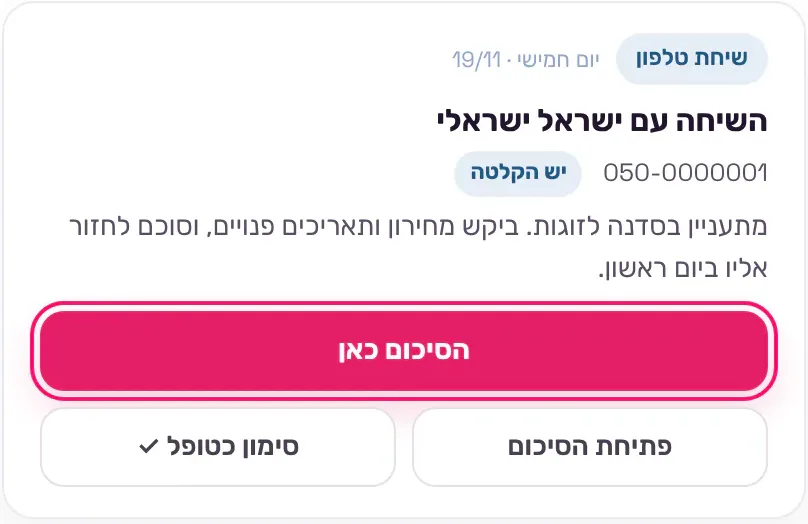
אחרי שנפתחו, לוחצים בכרטיס להתקשר, והשיחה נשמרת בכרטיס.
בחלק סיכומי שיחות לוחצים הסיכום כאן ומקבלים את ההקלטה, הסיכום המלא ומשימות להמשך.
מתחילים במסך הלידים, אחרי כניסה לחשבון:
www.creanory.com/login
מנסים את אנשי ה-AI בהדגמות חופשיות, ואחר כך 7 ימים בחינם
להתנסות