הבלוג של קרינורי
איך בונים ומפרסמים דף נחיתה שמקבל פניות
המדריך מסביר איך בונים דף נחיתה, מהכניסה למסך ועד דף שמפורסם ומקבל פניות.
צעד 1 — נכנסים למסך
בתפריט לוחצים דפי נחיתה.
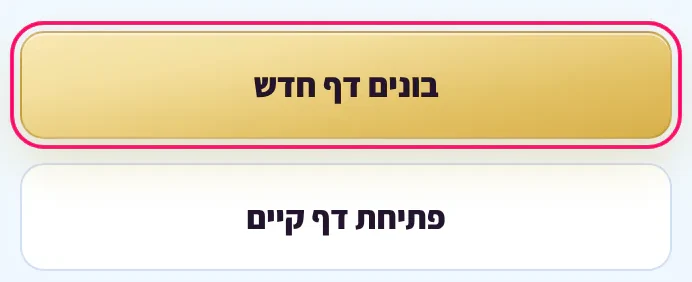
במסך הפתיחה לוחצים בונים דף חדש.
צעד 2 — עונים על השאלות
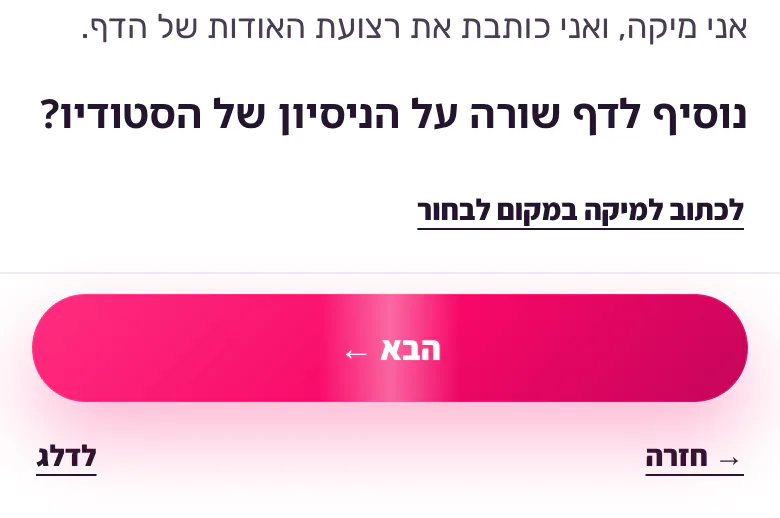
עונים על השאלות שעל המסך, אחת אחרי השנייה.
לוחצים הבא כדי להמשיך, או לדלג על שאלה שלא צריך.
צעד 3 — מוסיפים לוגו ותמונה
כשמגיעים ללוגו לוחצים להעלות לוגו.
כשמגיעים לתמונה לוחצים להעלות תמונה.
צעד 4 — בודקים את הדף
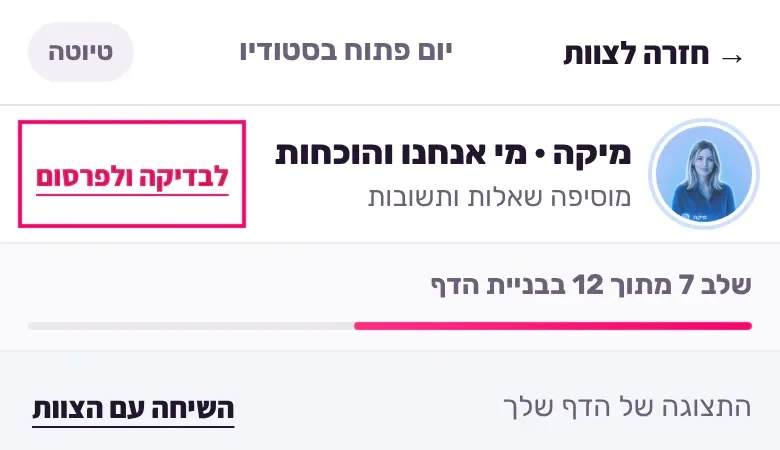
לוחצים לבדיקה ולפרסום.
לוחצים לשלוח פנייה בדיקה, ואחר כך לראות במחשב ולראות בטלפון.
צעד 5 — מפרסמים
לוחצים לפרסם את הדף.
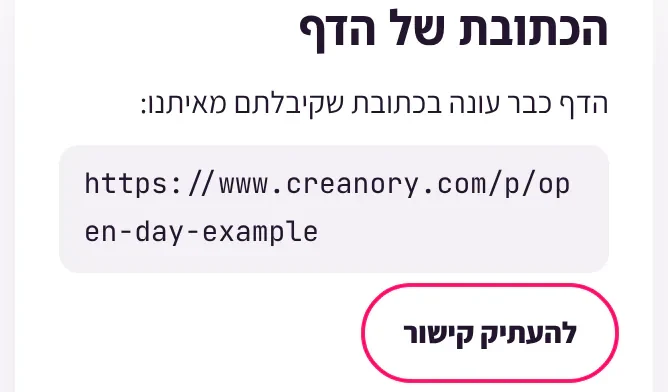
בכרטיס הכתובת של הדף לוחצים להעתיק קישור ומשתפים.
איך משתמשים בכתובת האתר שלך בשביל דף הנחיתה?
הדף יכול להיפתח בכתובת עם השם של העסק שלכם.
למשל:
landing.your-business.co.il
זה לא חובה.
הכתובת שקיבלתם מאיתנו ממשיכה לעבוד גם אחר כך.
אין על זה תשלום נוסף.
מה צריך לפני שמתחילים
כתובת אתר שכבר שלכם, למשל:
www.your-business.co.il
החברה שבה קניתם את כתובת האתר.
זו החברה שאליה משלמים כל שנה על השם של האתר.
לא יודעים מי היא?
מחפשים במייל חשבונית על חידוש שם האתר.
בחשבונית יש את שם החברה ואת הקישור לאתר שלה.
שם משתמש וסיסמה לחשבון שלכם אצל החברה הזאת.
אין לכם?
מי שקנה לכם את שם האתר יכול לעשות את חלק ג במקומכם.
שולחים לו את שלושת הערכים מחלק ב.
א. כותבים את כתובת האתר
אחרי הפרסום נשאר פתוח החלון בדיקה ופרסום.
החלון נסגר?
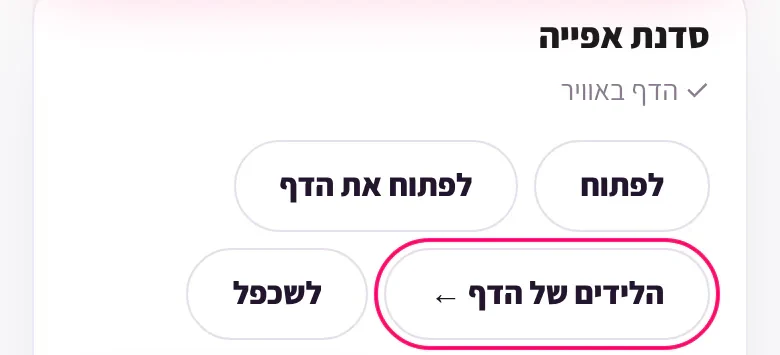
ברשימת הדפים לוחצים לפתוח ליד הדף.
החלון בדיקה ופרסום נפתח לבד.
לא נפתח?
לוחצים לפתוח את הבדיקה והפרסום.
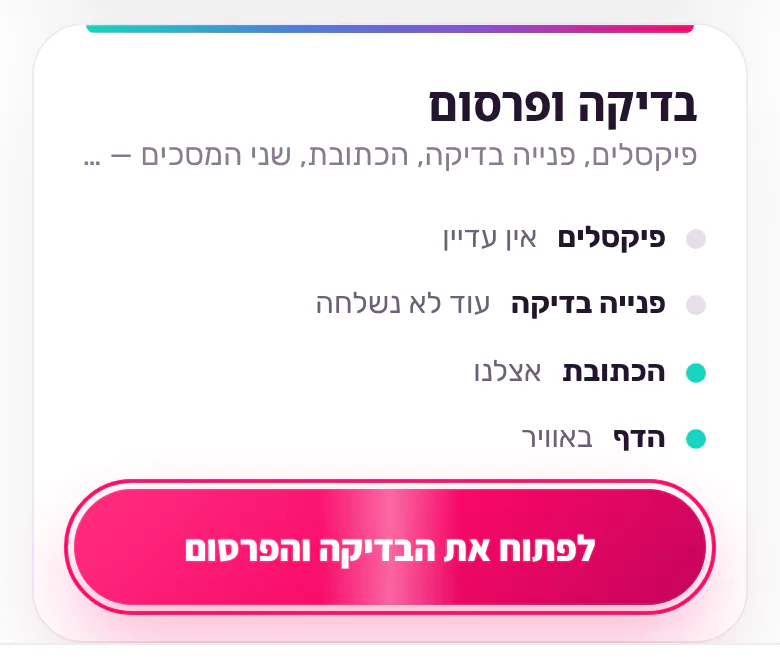
יורדים לכרטיס הכתובת של הדף.
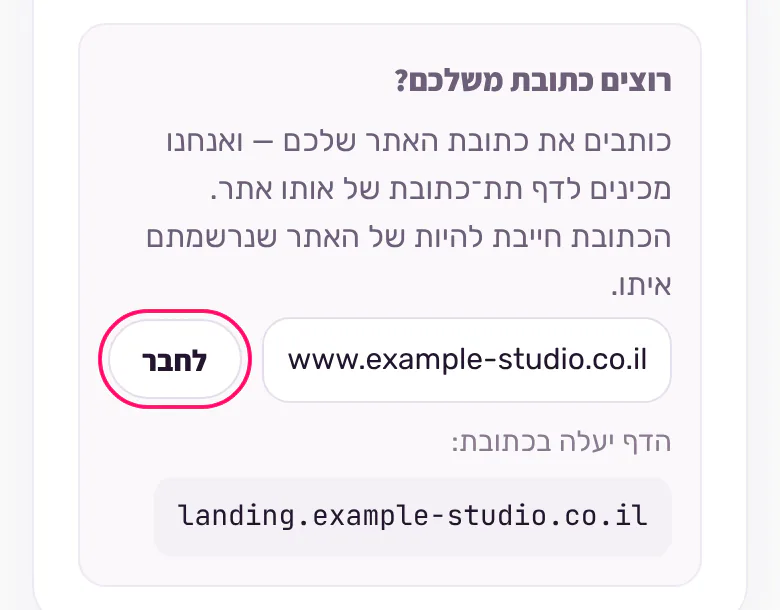
מוצאים את הכותרת רוצים כתובת משלכם?
מתחתיה יש תיבה.
כותבים בה את כתובת האתר שלכם.
מתחת לתיבה מופיע הדף יעלה בכתובת: ואחריו הכתובת החדשה של הדף.
לוחצים לחבר.
האתר הרגיל שלכם לא משתנה.
הדף מקבל כתובת משלו, שמתחילה במילה landing.
רוצים מילה אחרת בהתחלה?
כותבים את כל הכתובת בעצמכם, למשל:
sale.your-business.co.il
לכל דף כתובת אחת.
לדף נוסף בוחרים מילה אחרת בהתחלה.
ב. מעתיקים שלושה ערכים
אחרי לחבר מופיע מה להוסיף — שורה אחת:
מתחת יש שלוש תיבות: סוג, שם וערך.
ליד כל תיבה יש כפתור להעתיק.
לוחצים להעתיק ליד התיבה.
הכפתור מתחלף להועתק.
מעתיקים ערך אחד בכל פעם.
מדביקים אותו בשדה שלו (חלק ג), וחוזרים לערך הבא.
בתמונה הערך מוסתר. אצלכם הוא מלא.
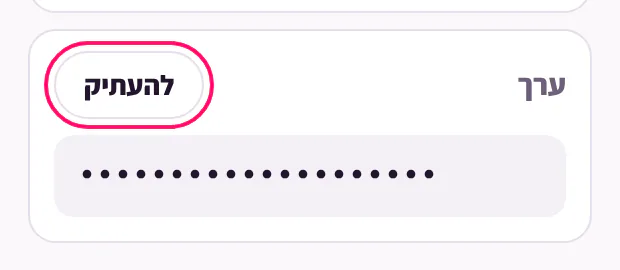
לא הועתק, ומופיע הערך מסומן — מחזיקים עליו ובוחרים «העתקה».
מחזיקים את האצבע על הערך.
בוחרים העתקה.
ג. מדביקים באתר שבו קניתם את שם האתר
נכנסים לחשבון שלכם באתר של החברה.
ליד שם האתר שלכם לוחצים על כפתור כמו ניהול או הגדרות.
באנגלית הוא נקרא בדרך כלל:
Manage
מחפשים מקום שנקרא רשומות.
באנגלית הוא נקרא בדרך כלל:
DNS
לוחצים להוסיף רשומה חדשה.
בטופס יש שלושה שדות, כמו שלוש התיבות אצלנו:
סוג — בוחרים מהרשימה את מה שכתוב אצלנו בתיבה סוג.
שם — מדביקים את מה שהעתקתם מהתיבה שם.
ערך — מדביקים את מה שהעתקתם מהתיבה ערך.
לוחצים לשמור.
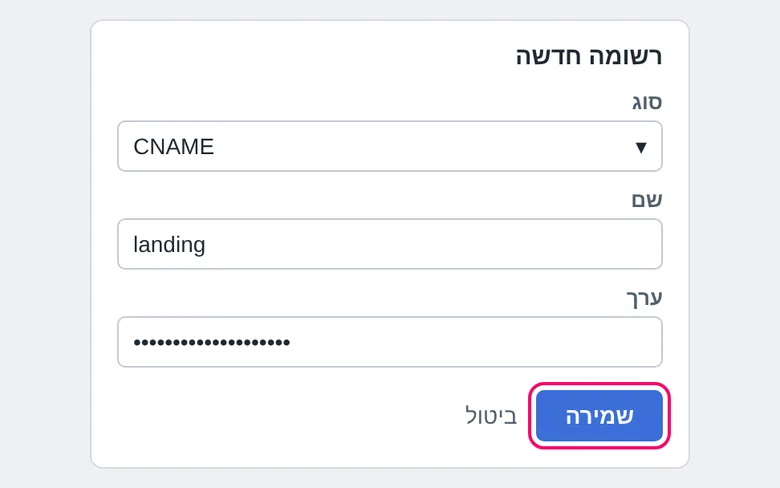
השדות נקראים אצל כל חברה קצת אחרת.
השדה סוג נקרא באנגלית:
Type
השדה שם נקרא באנגלית:
Name
או:
Host
השדה ערך נקרא באנגלית:
Value
או:
Points to
האתר שלכם בנוי בפלטפורמה לבניית אתרים?
לפעמים מוסיפים את הרשומה שם, בהגדרות של שם האתר.
ולא אצל החברה שמשלמים לה על השם.
קשה לכם?
שולחים את שלושת הערכים למי שבנה לכם את האתר.
ד. בודקים במסך שלנו
חוזרים לכרטיס הכתובת של הדף.
יש בו אחד משלושה מצבים.
בכל המצבים הכתובת שקיבלתם מאיתנו עובדת כרגיל.
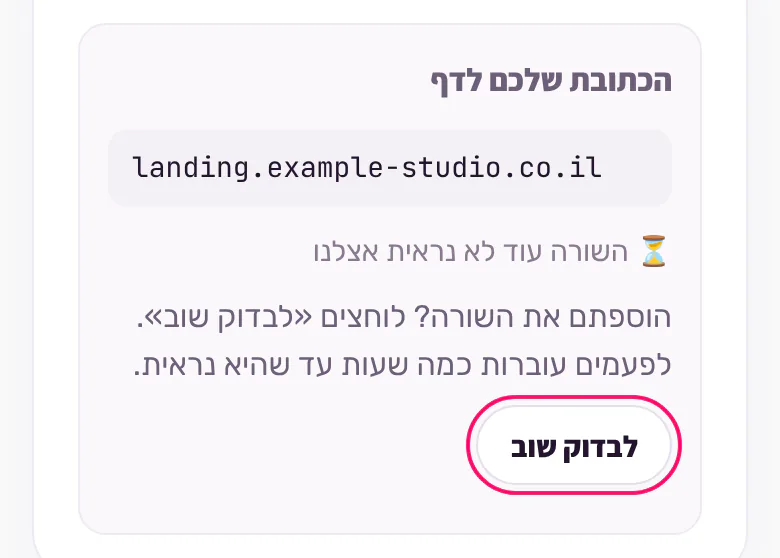
כתוב "⏳ השורה עוד לא נראית אצלנו"
עוד לא רואים אצלנו את מה שהוספתם.
הוספתם?
לוחצים לבדוק שוב.
לפעמים עוברות כמה שעות עד שהשורה נראית.
אפשר לסגור את המסך ולחזור אחר כך.
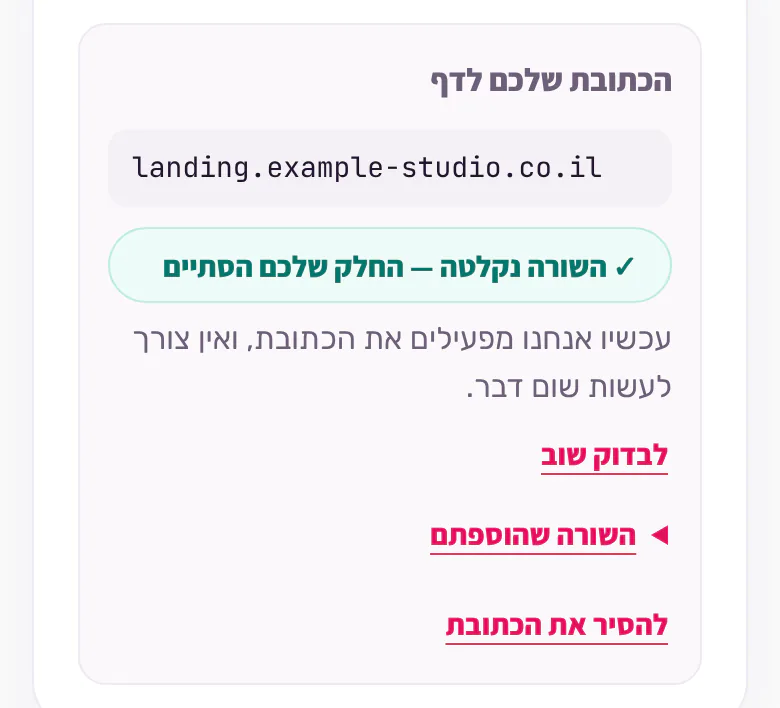
כתוב "✓ השורה נקלטה — החלק שלכם הסתיים"
לא עושים שום דבר.
אנחנו מפעילים את הכתובת.
רוצים לראות אם היא כבר עובדת?
לוחצים לבדוק שוב.
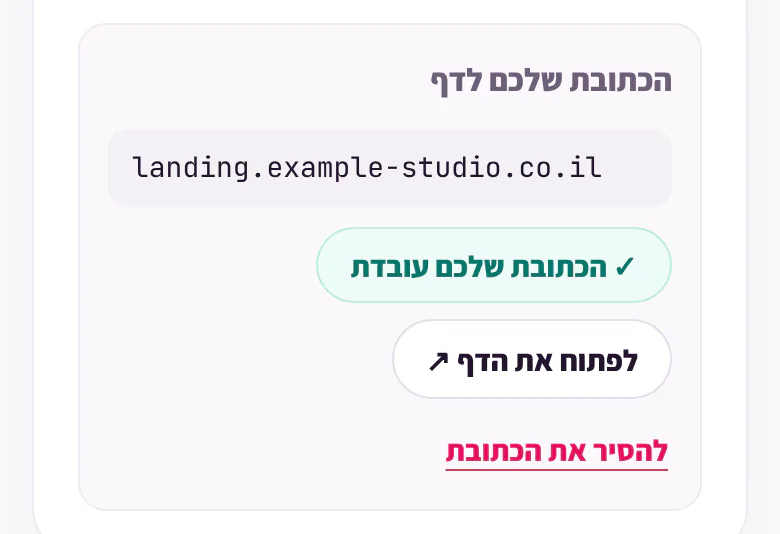
כתוב "✓ הכתובת שלכם עובדת"
זהו, הכתובת מחוברת.
לוחצים לפתוח את הדף ↗.
הדף נפתח בכתובת החדשה.
במקום הכפתור כתוב הכתובת מתחילה לעבוד אחרי הפרסום.
מפרסמים את הדף, כמו בצעד 5.
אם זה לא עובד
כתוב "הכתובת צריכה להיות של האתר שנרשמתם איתו:"
זה האתר שכתבתם כשנרשמתם.
כותבים את האתר שמופיע מתחת להודעה.
מופיעה שם כתובת שאינה האתר שלכם?
כותבים לנו, בכתובת שבסוף הרשימה.
כתוב "זו לא נראית כתובת של אתר."
בודקים שאין רווח ושאין טעות הקלדה.
הכפתור לחבר לא נלחץ
הכתובת עוד לא שלמה.
בודקים שיש בה נקודה ושהיא באנגלית.
כתוב "הכתובת הזאת כבר בשימוש."
הכתובת כבר שייכת לדף אחר.
בוחרים מילה אחרת בהתחלה.
כתוב "לא הצלחנו לבדוק."
מחכים רגע.
לוחצים לבדוק שוב.
עברו שני ימי עבודה ועדיין כתוב "⏳ השורה עוד לא נראית אצלנו"
בודקים את שלושת השדות באתר שבו קניתם את שם האתר.
בשדה שם — בדיוק מה שהעתקתם מהתיבה שם.
בשדה ערך — בדיוק מה שהעתקתם מהתיבה ערך, בלי רווחים.
האתר בנוי בפלטפורמה לבניית אתרים? בודקים גם בהגדרות שם.
הכול נכון ועדיין לא נקלט?
כותבים לנו למייל:
support@creanory.com
מצרפים צילום של המסך עם שלושת השדות.
עבר יום עבודה ועדיין כתוב "✓ השורה נקלטה — החלק שלכם הסתיים"
כותבים לנו, בכתובת שלמעלה.
טעיתם בכתובת?
לוחצים להסיר את הכתובת ומתחילים מחדש.
צעד 6 — רואים את הפניות
במסך הפתיחה לוחצים פתיחת דף קיים.
ליד הדף לוחצים הלידים של הדף.
מתחילים בעמוד דפי נחיתה, אחרי כניסה לחשבון:
www.creanory.com/login
מנסים את אנשי ה-AI בהדגמות חופשיות, ואחר כך 7 ימים בחינם
להתנסות