הבלוג של קרינורי
איך יוצרים ועורכים תמונה עם הילה
המדריך מסביר איך מבקשים מהילה תמונה חדשה, ואיך מוסיפים טקסט ולוגו לתמונה שכבר יש לכם.
צעד 1 — בוחרים מה עושים
נכנסים לחדר של הילה.
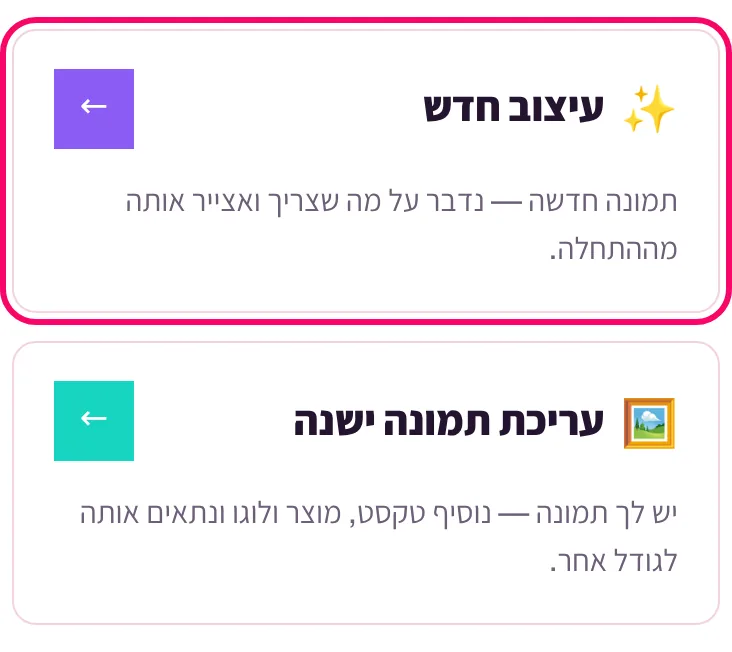
רוצים תמונה חדשה? לוחצים עיצוב חדש.
יש לכם כבר תמונה? מדלגים לצעד 4.
צעד 2 — ספר המותג, פעם אחת בלבד
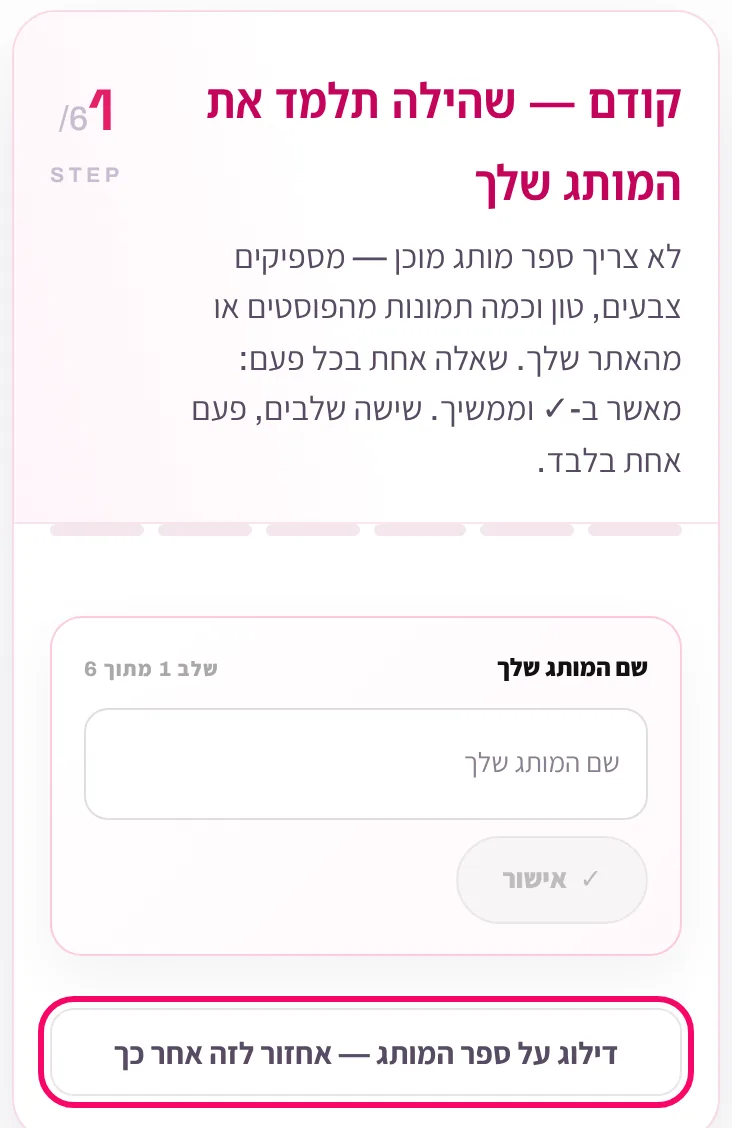
בפעם הראשונה הילה לומדת את המותג שלכם: שש שאלות קצרות, אחת בכל פעם.
עונים ולוחצים אישור.
אין זמן עכשיו? לוחצים דילוג על ספר המותג — אחזור לזה אחר כך.
צעד 3 — מספרים להילה מה צריך
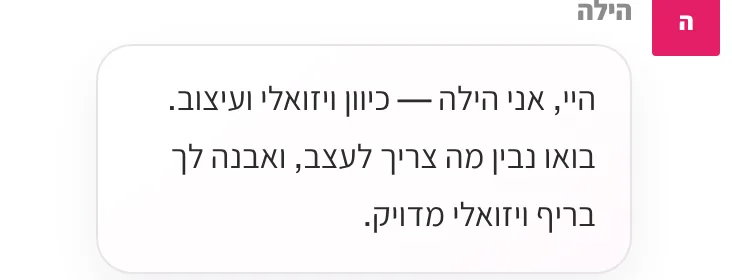
הילה פותחת שיחה ושואלת כמה שאלות קצרות על התמונה.
עונים במילים פשוטות: מה רואים בתמונה, למה היא, ואיפה היא תתפרסם.
כשהתמונה מוכנה, לוחצים עריכת תמונה ועורך התמונות נפתח.
צעד 4 — עורכים תמונה שכבר יש לכם
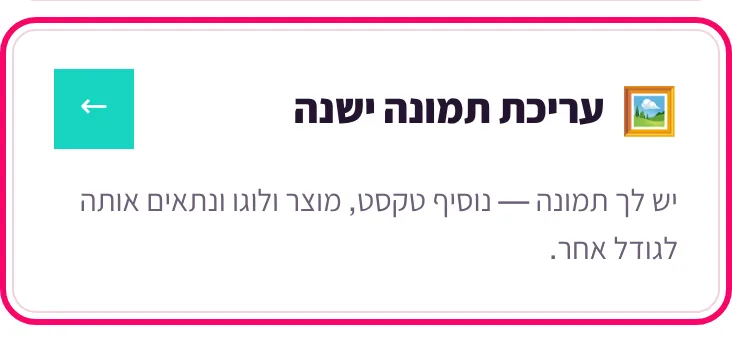
בחדר של הילה לוחצים עריכת תמונה ישנה.
מעלים את התמונה, והיא נפתחת בעורך התמונות.
צעד 5 — עורך התמונות
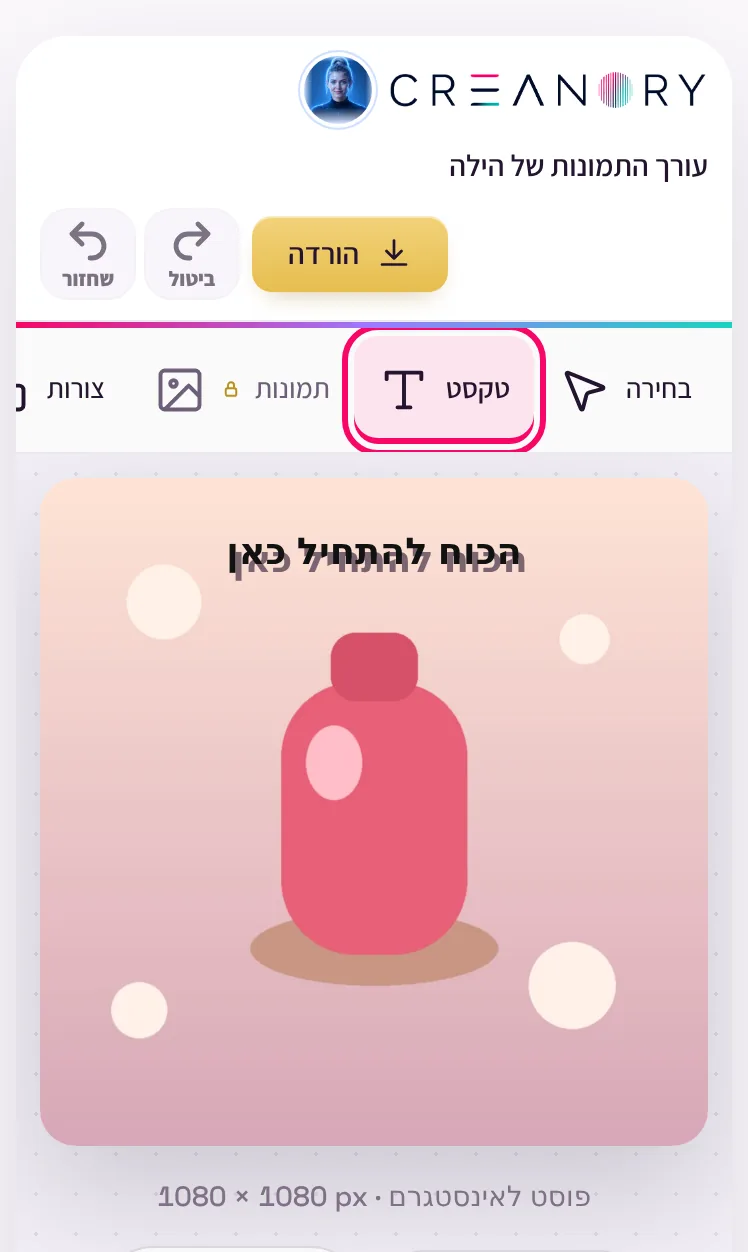
בראש העורך יש סרגל כלים: טקסט, לוגו, רקע ועוד.
מתחת לתמונה כתוב הגודל שלה.
צעד 6 — מוסיפים טקסט
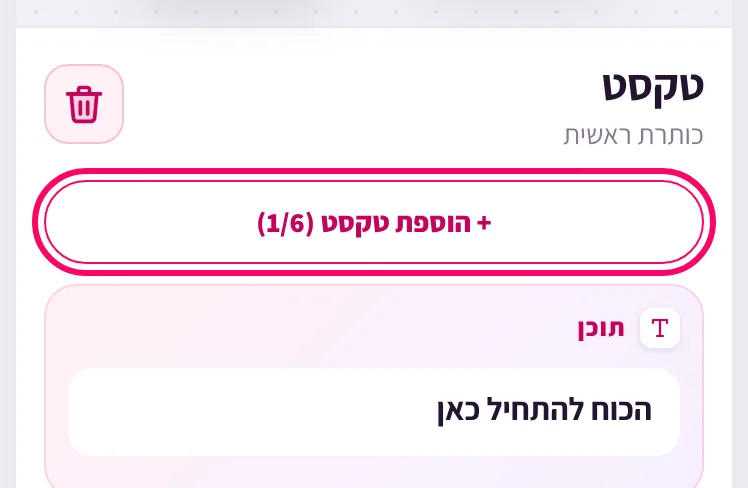
לוחצים טקסט, ואז הוספת טקסט.
כותבים בתיבה תוכן, ואז גוררים את הטקסט על התמונה למקום שרוצים.
מתחת אפשר לבחור גופן, גודל וצבע.
צעד 7 — מוסיפים לוגו
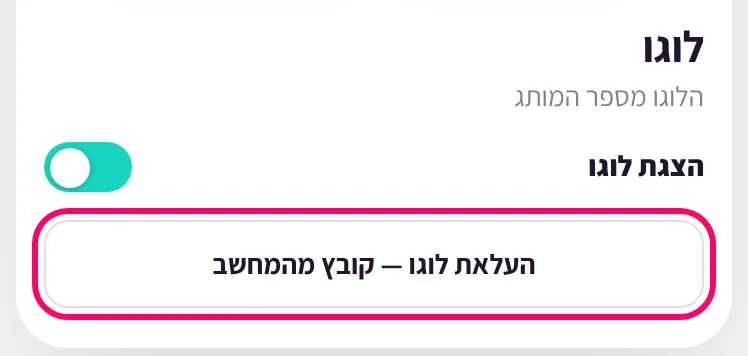
לוחצים לוגו.
אם הלוגו כבר בספר המותג, אפשר להציג אותו במתג הצגת לוגו.
אפשר גם להעלות לוגו חדש בכפתור העלאת לוגו.
צעד 8 — בוחרים גודל ומורידים
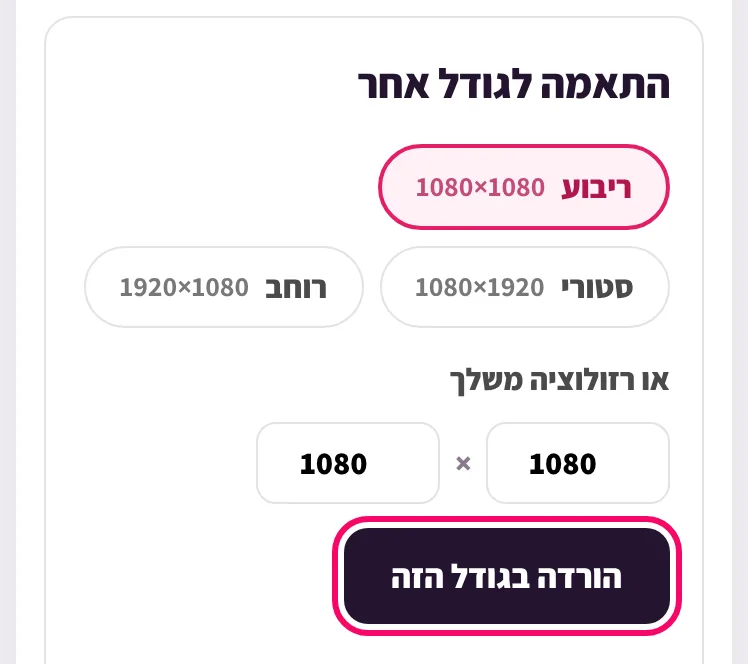
לוחצים הורדה.
בוחרים גודל: ריבוע, סטורי או רוחב, או מקלידים גודל משלכם.
לוחצים הורדה בגודל הזה, והתמונה נשמרת אצלכם.
מתחילים בחדר של הילה, אחרי כניסה לחשבון:
www.creanory.com/login
מנסים את אנשי ה-AI בהדגמות חופשיות, ואחר כך 7 ימים בחינם
להתנסות