הבלוג של קרינורי
כמו Canva, רק עם מעצבת משלכם: המדריך לעיצוב עם הילה
כמו Canva, רק עם מעצבת שמכירה את המותג שלכם: מתארים להילה תמונה, מוסיפים כותרת בעורך, ומורידים פוסט, סטורי ובאנר בלחיצה אחת. המדריך המלא, צעד אחר צעד.
מחפשים כלי עיצוב כמו Canva, רק כזה שכבר מכיר את העסק שלכם? הילה, המעצבת הגרפית AI של קרינורי, מתחילה ממקום אחר: לא מתבנית, אלא ממשפט שאתם כותבים על התמונה שאתם רוצים לראות. היא מעצבת אותה בסגנון של המותג שלכם, ומשם ממשיכים בעורך פשוט עם טקסט, מוצר ולוגו. במדריך הזה נעבור על כל הדרך עם חנות פרחים אחת ופוסט אחד, עד שלוש תמונות מוכנות בשלושה גדלים.
בקצרה: הילה היא מעצבת גרפית AI שעובדת לפי ספר המותג שלכם. מתארים לה מה רואים בתמונה, בוחרים גודל, והיא מכינה את העיצוב. בעורך מוסיפים כותרת בגופן ובצבעים של המותג, מוצר מהחנות ולוגו, ובלחיצה אחת מורידים שלוש תמונות: ריבוע לפיד, סטורי לאורך ובאנר לרוחב.
במה הילה דומה ל־Canva, ובמה היא שונה?
שתיהן נועדו לאנשים שאינם מעצבים, ושתיהן נותנות עורך נוח עם טקסט, צבעים וצורות. ההבדל הוא מי עושה את רוב העבודה: ב־Canva אתם מעצבים, ואצל הילה היא מעצבת ואתם מכוונים.
ראוי לומר את זה בהגינות: Canva הוא כלי מצוין. יש בו ספרייה עשירה של תבניות, הוא קל ללמידה, ומי שנהנה לשבת ולהזיז אלמנטים ימצא בו את רוב מה שהוא מחפש. עסקים רבים בנו בו את כל הנוכחות שלהם ברשת.
אבל תבנית היא נקודת התחלה כללית. היא לא יודעת מה אתם מוכרים השבוע, ואותה תבנית בדיוק יכולה להופיע אצל עסק אחר באותו בוקר. עיצוב גרפי עם AI אצל הילה מתחיל מהתיאור שלכם, ולכן התמונה נולדת בשבילכם. ומה שתבנית לא יודעת על המותג, הילה לומדת פעם אחת, בתחילת הדרך.
ויש עבודות שבהן Canva פשוט מתאים יותר: מצגת לפגישה, כרטיס ברכה אישי, או כל עיצוב שאתם רוצים לבנות בעצמכם, אלמנט אחרי אלמנט. מי שמחפש חלופה לקאנבה בשביל השיווק של העסק, הפוסטים, הסטורי והבאנרים של כל שבוע, יגלה שזה בדיוק התפקיד של הילה, ושם היא חוסכת הכי הרבה.
אפשר לסכם את ההבדל בארבע נקודות:
- נקודת ההתחלה. ב־Canva בוחרים תבנית. אצל הילה כותבים משפט.
- מי מחליט על הקומפוזיציה. שם אתם. כאן הילה מציעה, ואתם מתקנים במילים.
- המותג. אצל הילה הגופן, הצבעים והלוגו כבר מחכים בעורך.
- שותפים לעבודה. הילה עובדת בתוך צוות: דון יכול להעביר לה כותרת, וטל יכולה להפוך את התמונה לסרטון.
עיצוב לפי ספר מותג: מה מכינים לפני העיצוב הראשון?
רק את ספר המותג, וגם אותו בונים פעם אחת. זה הצעד הראשון אצל הילה, וכל מה שנאסף בו משרת אחר כך את כל הצוות.
בכניסה הראשונה הילה מבקשת את שם המותג, כמה מילים על הטון, קישור ללוגו, ואת כתובת האתר או כמה תמונות של העסק. אחר כך בוחרים גופן: מעלים קובץ גופן משלכם, או בוחרים מתוך גופנים חינמיים שתומכים בעברית. מי שעוד אין לו גופן יכול לסמן זאת ולהמשיך. כשהלמידה מסתיימת מופיע הסימון "המותג נלמד", ולצדו כפתור עריכה לימים שבהם משהו במותג משתנה.
ניקח את הדוגמה שתלווה אותנו. יעל מחזיקה את "פרג", חנות פרחים דמיונית עם משלוחים בעיר. בספר המותג שלה יש שלושה צבעים, אדום פרג, ירוק עלה וקרם, גופן עגול וקריא, ולוגו של פרח אחד בקו דק. כל יום חמישי היא מעלה את "זר השישי" עם אפשרות להזמין מראש, והשבוע מדובר בזר של נוריות כתומות ואקליפטוס.
המדריך: עיצוב פוסטים לאינסטגרם עם הילה, צעד אחר צעד
כל הדרך, מהכניסה לחדר ועד הקבצים אצלכם, נראית כך:
- נכנסים לחדר של הילה ולוחצים "עיצוב חדש".
- עונים לכמה שאלות קצרות בשיחה. על איזה מוצר מעצבים, ומה נעצב היום: תמונה, באנר לאתר או מודעה לפרסום. לרוב השאלות יש תשובות מוכנות ללחיצה.
- מתארים מה רואים בתמונה. המוצר, האנשים, המקום והאווירה, במשפט או שניים.
- מוסיפים השראה, אם יש. קישור לתמונה דומה, או כמה מילים על הסגנון.
- בוחרים גודל. ריבוע, סטורי, לרוחב, או גודל מותאם שמקלידים.
- לוחצים "צור תמונה". הילה מעצבת, והתמונה עולה על המסך.
- מתקנים או ממשיכים. "בקשת תיקון" כשמשהו לא יושב, או "התמונה מתאימה — המשך לטקסטים".
- מעצבים את הטקסט ומוסיפים מוצר ולוגו. גופן, צבע, רקע לטקסט וגרירה למקום הנכון.
- מאשרים ומורידים. "אישור תמונה", ואחריו "הורדת התמונה" או "הורדת כל הגדלים".
הדרך של יעל: מהכותרת של דון ועד התיאור
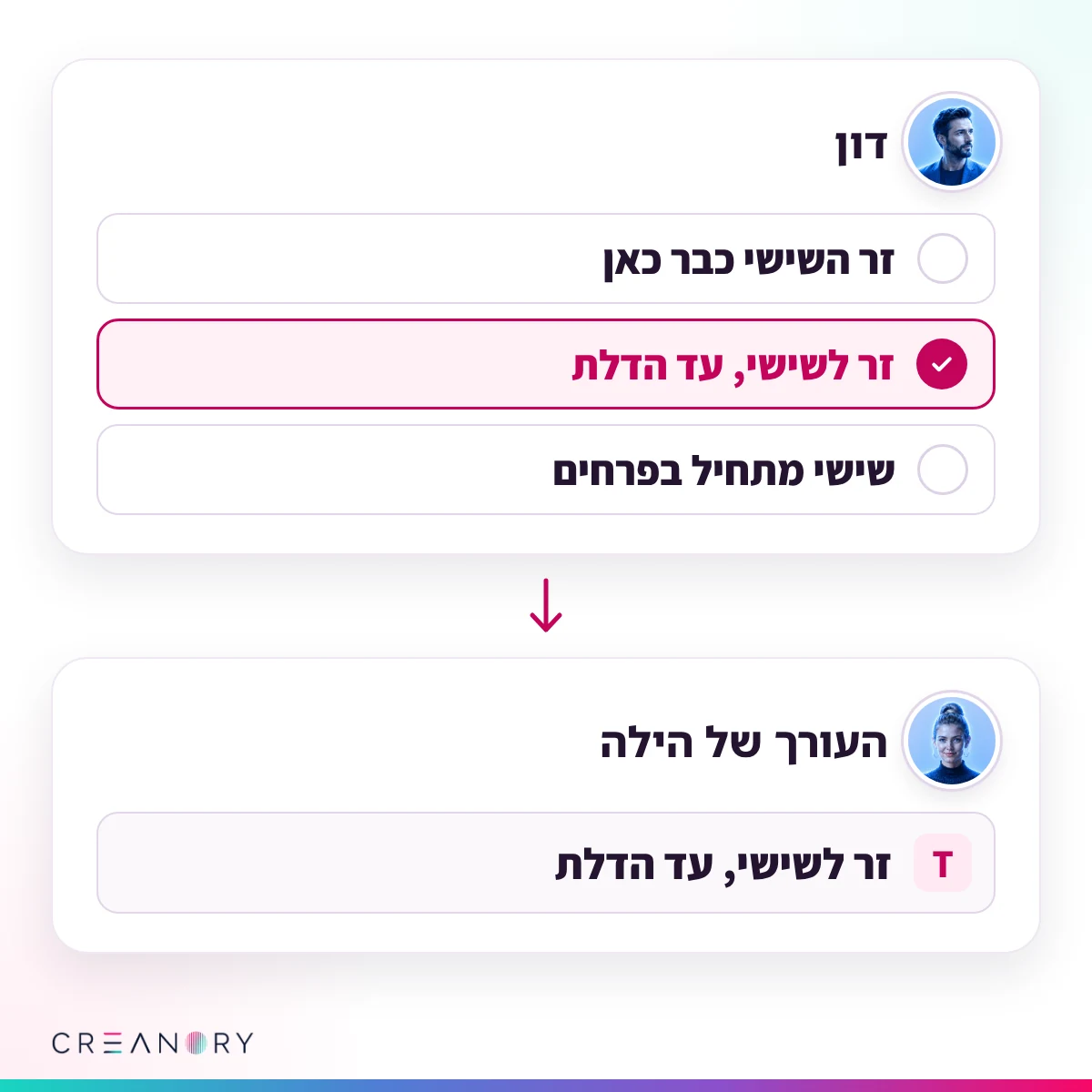
אצל יעל הדרך התחילה דווקא אצל דון, הקופירייטר של הצוות. את הכותרת היא לא רצתה לנסח לבד, ולכן ביקשה ממנו כמה הצעות, בחרה את המנצחת ושלחה אותה להילה בלחיצה. הכותרת חיכתה לה בעורך, בשלב הטקסט.
בחדר של הילה הגיעה השאלה החשובה ביותר: מה רואים בתמונה. יעל כתבה: "זר נוריות כתומות ואקליפטוס בעטיפת נייר חום, על שולחן עץ ליד חלון, אור בוקר רך, הרבה מקום פנוי למעלה". החלק האחרון של המשפט חשוב, כי שם תשב הכותרת.
הגודל, ואז "צור תמונה"
יעל בחרה ריבוע, כי הפוסט עולה קודם לפיד. מי שצריך מידה אחרת מקליד אותה ב"גודל מותאם". אחרי לחיצה על "צור תמונה" הזר של יעל מופיע על המסך, עם השטח הפנוי שביקשה מעליו.
בקשת תיקון: לפני ואחרי
בגרסה הראשונה הצד השמאלי של השולחן יצא עמוס, עם עציצים שגנבו את תשומת הלב מהזר. במקום להתחיל מחדש, יעל לחצה "בקשת תיקון", סימנה את האזור ישירות על התמונה וכתבה: "פחות עומס בצדדים, רקע בהיר יותר".
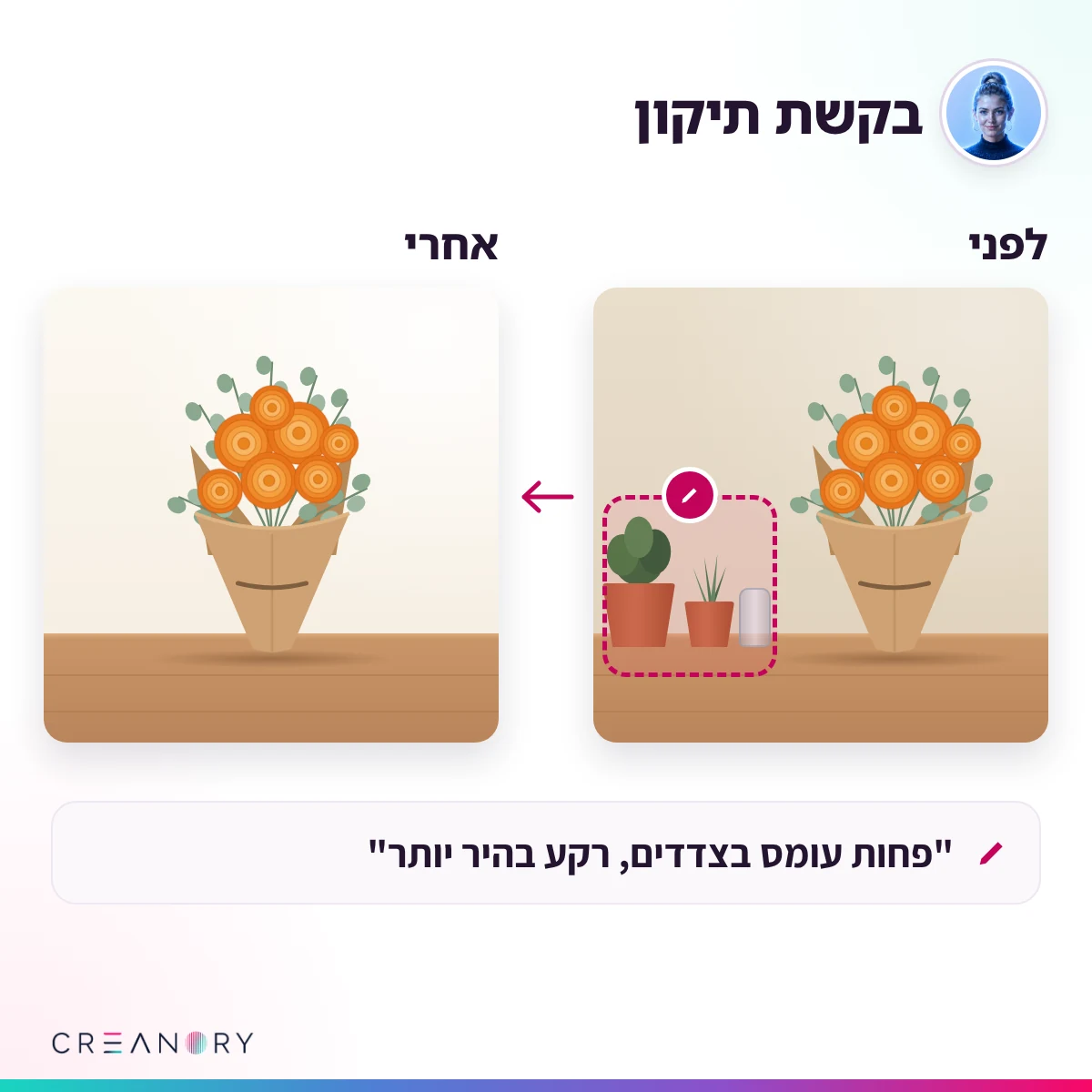
הילה הכינה גרסה חדשה, והקודמת נשארה בהיסטוריית הגרסאות. אם החדשה פחות מוצלחת, חוזרים לקודמת בלחיצה. אפשר לסמן נקודה אחת, אזור שלם, או לבקש שינוי בכל התמונה.
הכלים שבעורך
ליד התמונה עומד פס כלים אחד, ובו טקסט, מוצר מהחנות, לוגו, צורות והורדה. לוחצים על כלי, והחלונית שלו נפתחת לידה.
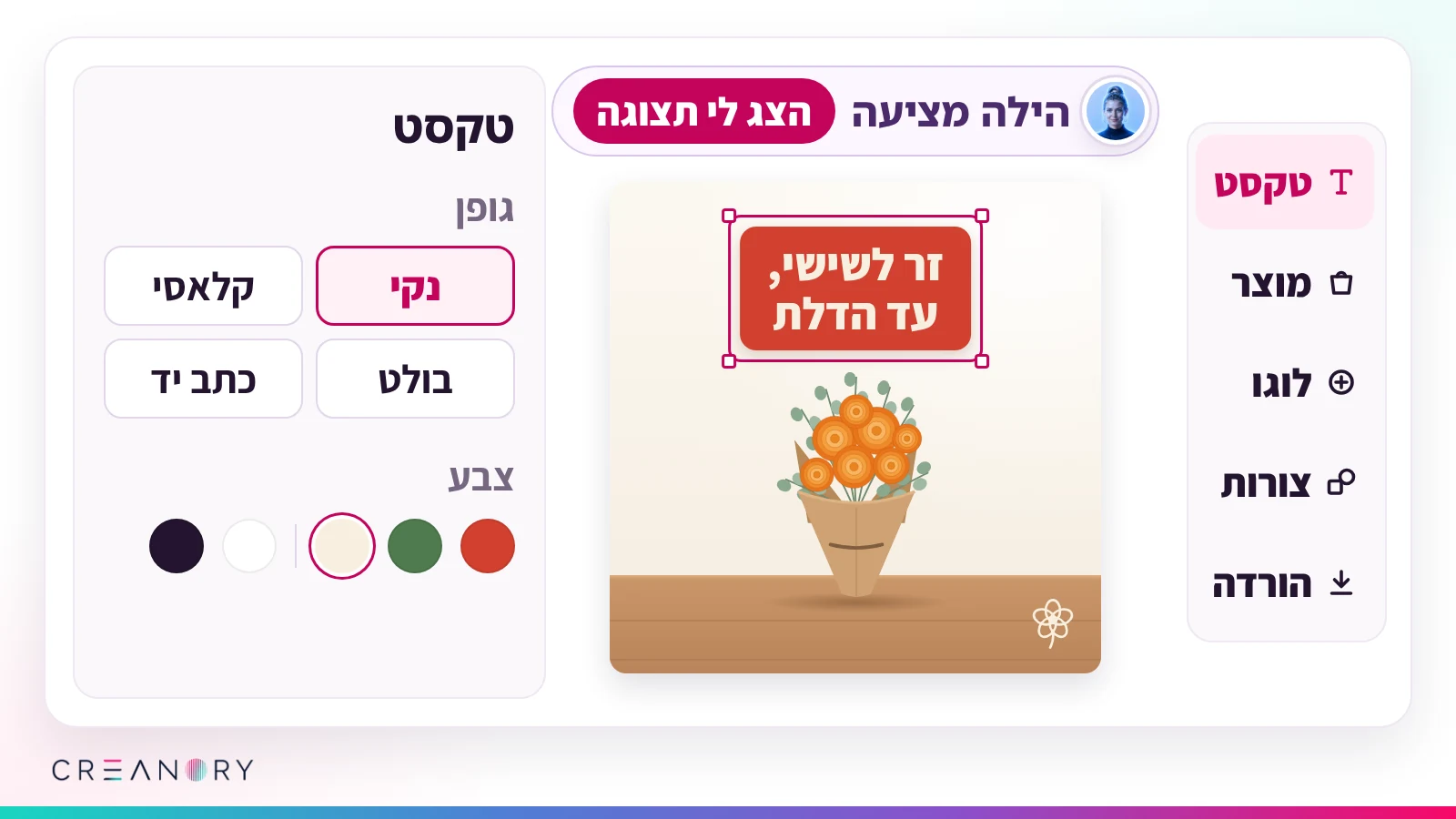
- טקסט. הכותרת מגיעה בגופן של ספר המותג, ולצדו ארבעה סגנונות מוכנים: נקי, קלאסי, בולט וכתב יד. בשורת הצבעים, צבעי המותג עומדים ראשונים, ואפשר גם לדגום צבע מהתמונה עצמה.
- רקע לטקסט. כשהרקע עמוס, משטח צבע מאחורי המילים שומר עליהן קריאות. יש גם אפקטים כמו צל, הרמה, ניאון וחלול.
- הילה מציעה. מעל התמונה מופיעה שורה עם רעיון למיקום, לגודל ולצבע של הכותרת. "הצג לי תצוגה" מראה איך זה ייראה, ואז בוחרים "להחיל" או "חזרה לעיצוב הקודם".
- מוצר מהחנות. כשהחנות מחוברת, בוחרים מוצר מתוכה. הילה שואלת אם לחתוך אותו מהרקע או להשתמש בתמונה כמו שהיא, והמוצר נכנס כשכבה שגוררים לכל מקום.
- לוגו. הלוגו מספר המותג נכנס בלחיצה, בגודל ובמיקום שבוחרים.
- צורות. מלבן, עיגול, משולש, כוכב, קו וחץ. כוכב ליד המילה "חדש" הוא שימוש נפוץ.
יעל גררה את הכותרת לשטח הפנוי, ביקשה מהילה הצעה ובחרה בה: כותרת בצבע קרם על משטח אדום פרג. אחר כך הוסיפה את הלוגו בפינה ושורה קטנה מתחת לכותרת: "מזמינים עד חמישי בערב".
בואו ליהנות מ-14 ימים מתנה ללא הוספה של אמצעי תשלום וללא התחייבות
הורדה אחת, שלוש תמונות: הגדלים לרשתות
אחרי "אישור תמונה" מגיע השלב האחרון, ובו שני כפתורים. "הורדת התמונה" מוריד את הגודל שעיצבתם. "הורדת כל הגדלים" מוריד קובץ ZIP אחד עם שלוש תמונות של אותו עיצוב.
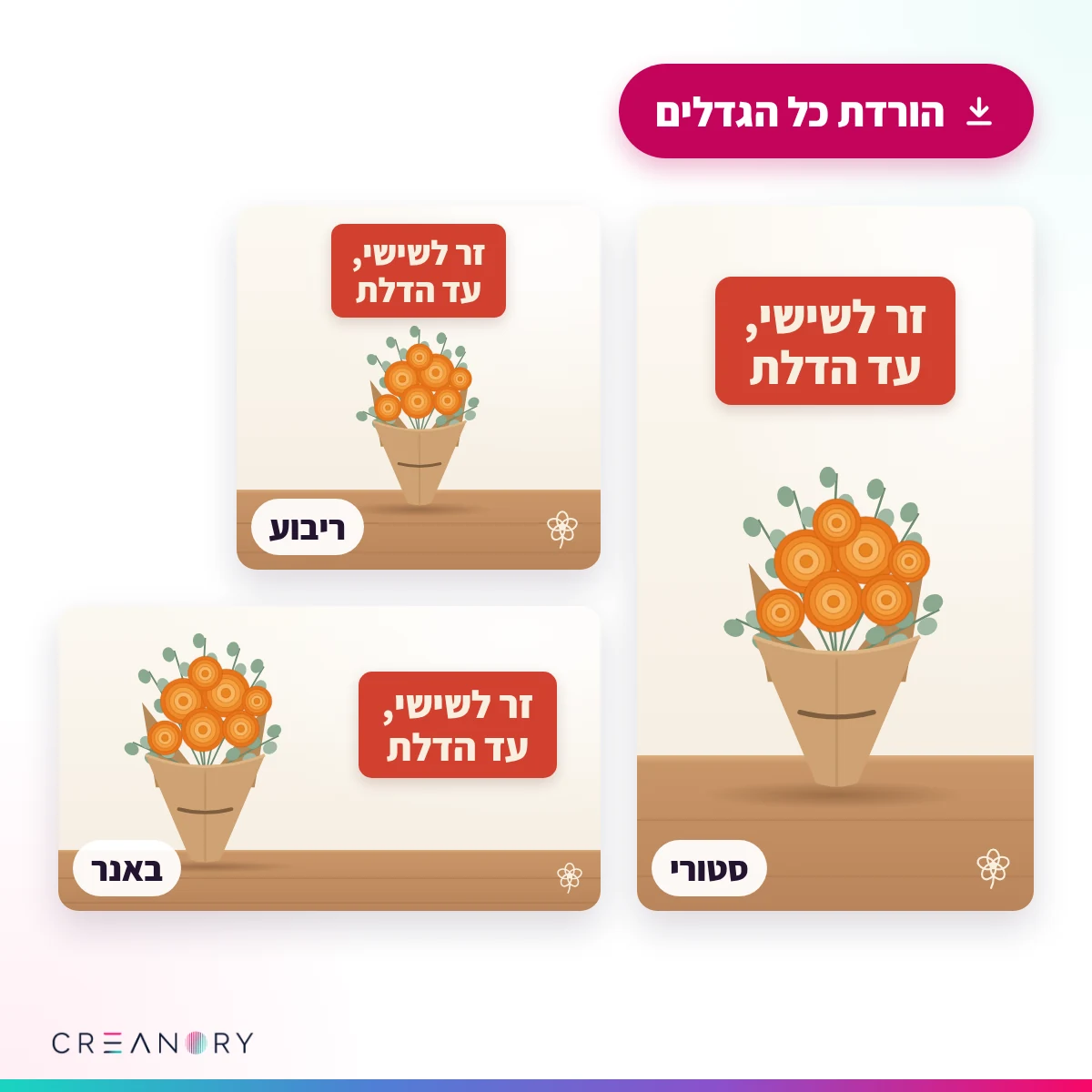
בשלושתן הזר נשאר שלם ולא נמתח, והכותרת והלוגו מסודרים מחדש לכל צורה. אצל יעל הריבוע עלה לפיד ביום חמישי בבוקר, הסטורי עלה בצהריים עם תזכורת להזמנה, והרוחב נכנס לראש דף הבית באתר. עיצוב אחד כיסה שלושה מקומות, בלי לפתוח קובץ חדש לכל אחד.
כך עיצוב סטורי ועיצוב באנרים מפסיקים להיות משימות נפרדות. במקום לבנות כל גודל מחדש, מעצבים פעם אחת ומקבלים את שלושתם.
איזה גודל מתאים לאיזה מקום?
- ריבוע, 1080 על 1080 פיקסלים. פוסט בפיד של אינסטגרם ופייסבוק.
- סטורי, 1080 על 1920 פיקסלים. סטורי, רילס וסטטוס בוואטסאפ.
- רוחב, 1920 על 1080 פיקסלים. באנר בראש האתר, תמונה לכתבה בבלוג ומסכים רחבים.
לפני שמפרסמים, שווה להציץ בכל אחת משלוש התמונות, כמו בכל עיצוב שיוצא בשם העסק. אלה הדברים שכדאי לבדוק בכל גודל:
- בריבוע התמונה מופיעה קודם קטנה, בפיד ובעמוד הפרופיל. ודאו שהכותרת נקראת גם בגודל של בול.
- בסטורי החלק העליון והתחתון של המסך מתמלאים בשם החשבון ובכפתורים של האפליקציה. הכותרת והלוגו צריכים לשבת רחוק מהשוליים.
- בבאנר לרוחב קוראי עברית סורקים מימין לשמאל. כותרת בצד ימין ומוצר בצד שמאל הם סידור טבעי לעין.
אילו עוד כלים מחכים בחדר של הילה?
הילה לא מתחילה תמיד מדף ריק. בכניסה לחדר מחכות עוד כמה דלתות:
- עריכת תמונה ישנה. לצילום שכבר יש לכם, עם כל כלי העורך. עליה בפרק הבא.
- הפיכת PDF לתמונות. קטלוג זרים לחתונות או חוברת של ספק: הילה מוציאה מהקובץ את התמונות ומתאימה אותן לכל גודל, בלי לעוות.
- משימות שעברו מאנשי AI. עבודה שמיקה או נוגה העבירו להילה, למשל תמונה לכתבה בבלוג, מחכה כאן.
- עיצובים בתהליך. עיצוב שנעצר לפני אישור או הורדה שמור, וממשיכים בדיוק מאותו מקום.
ואחרי ההורדה הילה מציעה להעביר את העיצוב לטל, שתהפוך אותו לסרטון. יעל הסכימה, והזר שלה חיכה בחדר של טל בלי שהעלתה אותו שוב. מה קורה שם מוסבר במדריך על עריכת וידאו עם טל.
איך מתאימים צילום קיים לגודל אחר?
דרך הדלת "עריכת תמונה ישנה": מעלים את הצילום, מוסיפים עליו מה שצריך, ופותחים את "התאמה לגודל אחר". שם בוחרים ריבוע, סטורי או רוחב, או מקלידים רזולוציה משלכם.
יעל צילמה בטלפון זר כלה לבן רגע לפני שיצא לחתונה, צילום לאורך. היא רצתה אותו גם כבאנר לרוחב לעמוד החתונות באתר. כשבחרה "רוחב", הכפתור התחלף ל"התאמה מחדש והורדה", כי זו צורה אחרת מהצילום המקורי. הילה התאימה את התמונה, הזר נשאר שלם, והטקסט והלוגו הסתדרו על הגודל החדש.
כשבוחרים את אותה צורה שבה כבר עובדים, הכפתור נקרא "הורדה בגודל הזה", והקובץ יורד בדיוק כמו שהוא, בלי שום שינוי בעיצוב.
כמה זמן לוקח לעצב פוסט עם הילה?
עיצוב של פוסט לאינסטגרם נגמר בדרך כלל באותה ישיבה. השאלות בשיחה קצרות ורובן בלחיצה, התמונה מגיעה אחרי המתנה קצרה, והעורך מוכן לעבודה מיד.
מה שלוקח זמן הוא בעיקר ההתלבטות: איזו כותרת, איזה צבע, אם להוסיף כוכב. ככל שספר המותג שלם יותר, נשארות פחות החלטות, כי הגופן והצבעים כבר נבחרו מראש. יעל, למשל, מעצבת את זר השישי בין הזמנה להזמנה, בלי לסגור את החנות ובלי לשבת מול המחשב עד הערב. מכאן מגיע רוב החיסכון של עיצוב גרפי עם AI: לא רק ציור מהיר, אלא פחות בחירות מאפס בכל פעם.
למי הילה מתאימה?
- מי שמעלה מוצר חדש כל שבוע וצריך לו פוסט, סטורי ובאנר באותו יום.
- בעלי עסק מקומי, כמו חנות פרחים, מספרה או סטודיו לציפורניים, שמפרסמים מבצע לסוף השבוע.
- מי שמנהל כמה ערוצים במקביל ורוצה שכולם ייראו כמו מותג אחד.
- מי שכבר מעצב ב־Canva ורוצה להגיע לעיצוב הראשון מהר יותר, ממשפט ולא מתבנית.
איך נראית ההדגמה של הילה?
ההדגמה פתוחה לכולם, בלי הרשמה, והיא נפתחת בחדר של הילה עצמו. היא מציגה את עצמה ושואלת שאלה אחת: מה רואים בתמונה. אפשר לכתוב תיאור משלכם או ללחוץ על אחת הדוגמאות.
אחר כך נפתח העורך, ועיגול מנחה קטן מראה איפה בוחרים גודל ואיפה הכפתור הזהוב. כשהתמונה מוכנה, אפשר לכתוב עליה כותרת, לבחור לה צבע ומשטח, לגרור אותה למקום ולבקש מהילה הצעה. את התמונה מורידים, ואת שאר הכלים פותחים, אחרי שנרשמים. נסו את ההדגמה של הילה עם הפוסט הבא שלכם.
ארבעה טיפים לעיצוב טוב יותר עם הילה
- תארו תמונה, לא מטרה. "זר כתום על רקע קרם" נותן להילה הרבה יותר מאשר "פוסט לשישי".
- בקשו מקום לכותרת. מילים כמו "שטח פנוי למעלה" חוסכות הזזות אחר כך.
- אמרו מה לא רוצים. בלי אנשים, בלי רקע כהה, בלי עומס. גם זה תיאור.
- כתבו כותרת של כמה מילים. פוסט בטלפון נקרא בשנייה, וכותרת קצרה נקראת עד הסוף.
שאלות נפוצות
האם הילה היא חלופה לקאנבה?
למי שרוצה לקבל עיצוב מוכן בלי לבנות אותו פריט אחרי פריט, כן. מי שנהנה לעצב לבד מתוך תבנית ימשיך ליהנות מ־Canva, ואין מניעה לעבוד עם שניהם.
צריך ניסיון בעיצוב גרפי כדי לעבוד עם הילה?
לא. מה שנדרש הוא לתאר במילים מה אתם רוצים לראות. הבחירות בעורך הן כפתורים עם שמות בעברית, וגרסה שלא אהבתם אפשר להחליף בקודמת.
אפשר להחליף רקע לתמונה?
בתמונה שהילה מעצבת, כן. כותבים בבקשת תיקון איזה רקע רוצים, למשל קיר לבן או גינה בשקיעה, ומקבלים גרסה חדשה לצד המקורית.
הילה מעצבת גם באנרים לאתר?
כן. בשיחה בוחרים "באנר לאתר" ומציינים את המידות. מי שלא מכיר אותן מתאר איפה הבאנר יופיע, למשל בראש דף הבית.
איך הילה יודעת מה הצבעים והגופן של העסק?
מספר המותג שבניתם איתה. הגופן שלכם מופיע בעורך כבחירה הראשונה, וצבעי המותג פותחים את שורת הצבעים, כך שאין צורך לחפש אותם בכל עיצוב מחדש.
האם הילה מפרסמת את התמונות בעצמה?
לא. התמונה נשארת אצלכם עד שתחליטו מה לעשות בה. פוסט או קמפיין שמשתמשים בה יוצאים רק אחרי שאתם לוחצים "לאשר".
אפשר לעצב עם הילה גם מודעה לפרסום?
כן. בשיחה בוחרים "מודעה לפרסום" ואת הפריסה שלה: לאורך, לרוחב או ריבועית. משם הדרך זהה, מהתיאור ועד העורך וההורדה.
להתחיל מפוסט אחד
הכי פשוט להבין את ההבדל מתוך עבודה אמיתית: בחרו פוסט אחד שדחיתם כבר כמה שבועות, ותנו להילה להתחיל ממנו. מי שרגיל לעבוד בכלי עיצוב כמו Canva ירגיש בבית מהרגע הראשון, רק שהעיצוב כבר מחכה לו על המסך. רוצים לראות איך היא משתלבת עם דון, מיקה, מאיה וטל? כל התמונה נמצאת במדריך איך עובד צוות של אנשי AI.
בואו ליהנות מ-14 ימים מתנה ללא הוספה של אמצעי תשלום וללא התחייבות
מנסים את אנשי ה-AI בהדגמות חופשיות, ואחר כך 14 ימים בחינם
להתנסות