הבלוג של קרינורי
איך יוצרים קמפיין דיוור, חינם ל־3 חודשים
המדריך מסביר איך מקימים את תיבת המייל, בונים מייל ראשון ושולחים אותו ללקוחות שהסכימו לקבל דיוור.
צעד 1 — נכנסים לקמפייני הדיוור
בתפריט לוחצים אוטומציות, ונפתח העמוד קמפייני דיוור.
בתקופת הניסיון מתחילים מיד.
צעד 2 — מקימים את תיבת המייל
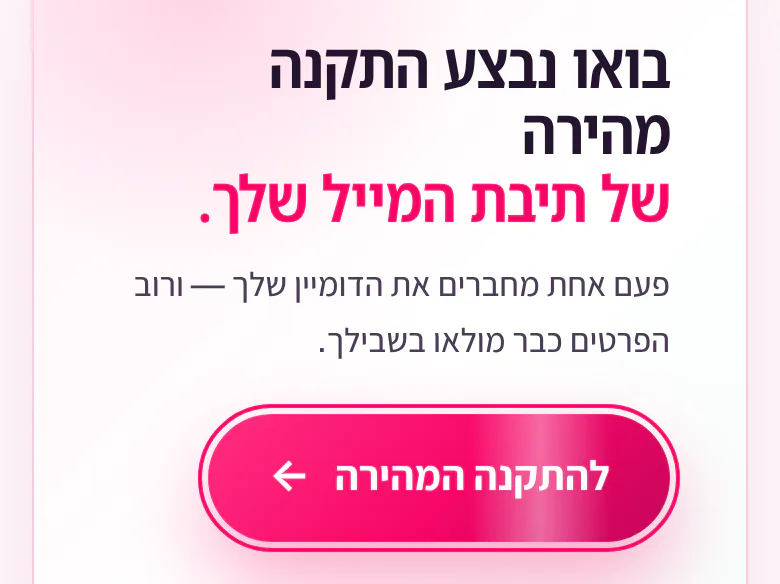
בכרטיס בואו נבצע התקנה מהירה לוחצים להתקנה המהירה.
עוברים את המסכים לפי הסדר: פרטי העסק, שורות אצל ספק הדומיין, בדיקה, והקהל שיקבל את המיילים.
צעד 3 — פותחים קמפיין חדש
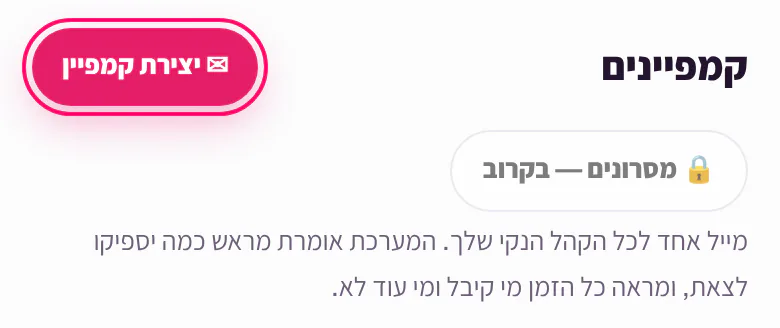
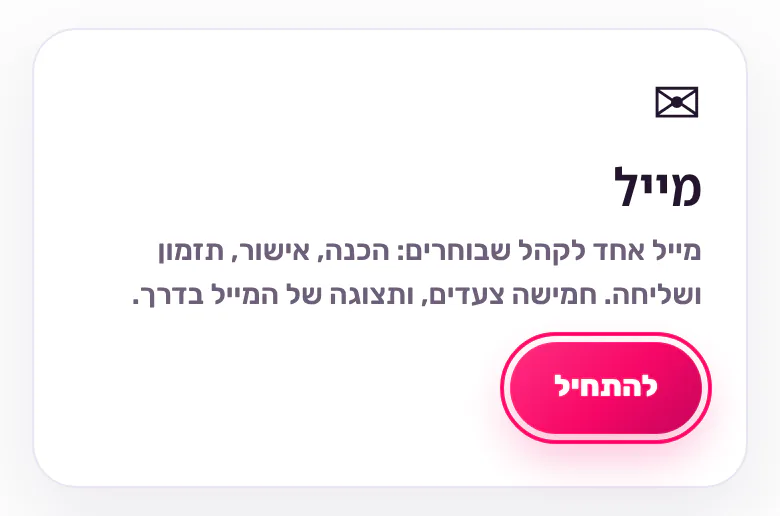
כשהתיבה מאומתת, לוחצים יצירת קמפיין, בוחרים מייל ולוחצים להתחיל.
צעד 4 — כותבים שם וכותרת
בשלב מידע כותבים את שם הקמפיין ואת כותרת המייל.
צעד 5 — בוחרים למי זה הולך
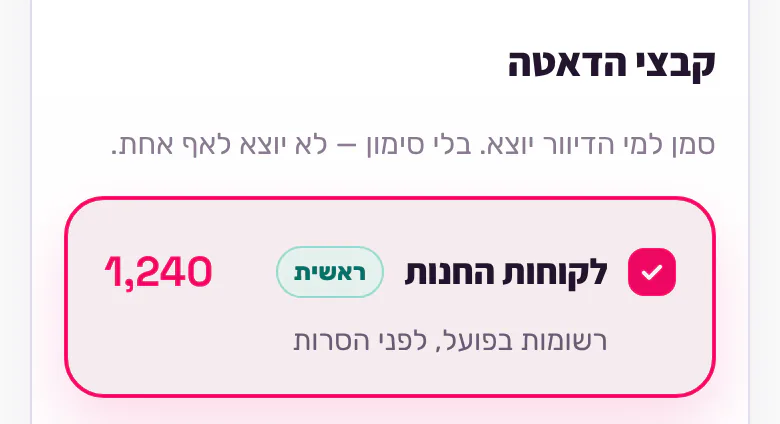
בשלב קהל יעד מסמנים את קבצי הדאטה שהמייל יוצא אליהם.
אין עדיין רשימה? לוחצים העלאת רשימת נמענות מקובץ. המייל יוצא רק למי שהסכימו לקבל דיוור.
צעד 6 — בונים את המייל
בשלב תבנית כותבים משפט אחד ומקבלים טיוטה מעוצבת, או בוחרים תבנית מוכנה.
בשלב תוכן לוחצים על בלוק כדי לערוך אותו.
צעד 7 — בודקים ושולחים
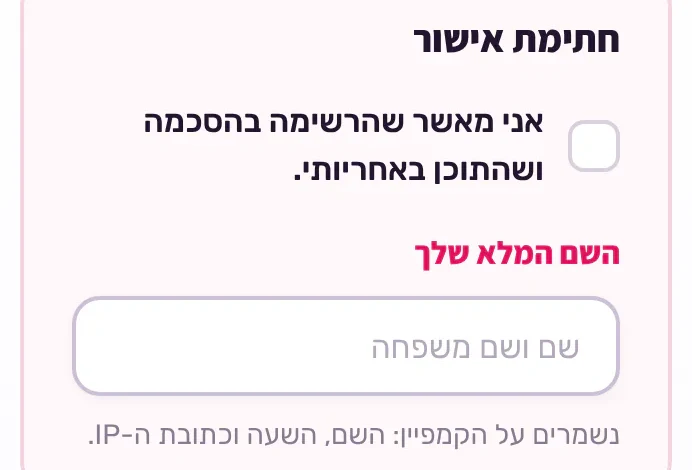
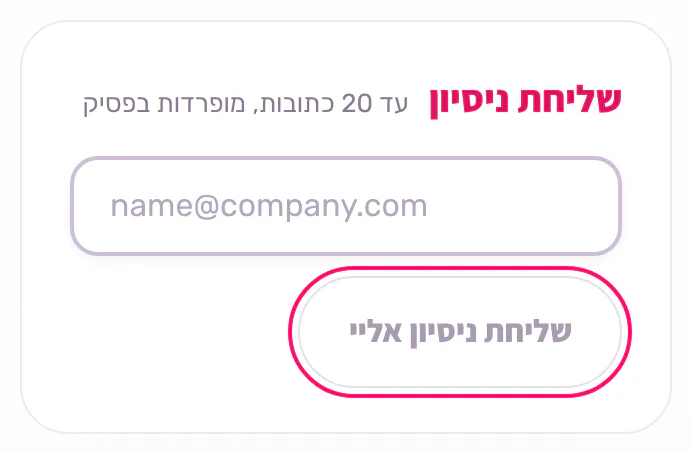
בשלב בקרה כותבים את השם המלא בכרטיס חתימת אישור, ולוחצים שליחת ניסיון אליי.
כשהמייל נראה טוב, לוחצים על כפתור השליחה לנמענות.
צעד 8 — אחרי תקופת הניסיון
במסלול הבסיסי מבקשים מאיתנו להפעיל את מערכת הדיוור.
שלושת החודשים הראשונים מרגע ההפעלה הם מתנה.
מתחילים בעמוד אוטומציות, אחרי כניסה לחשבון:
www.creanory.com/login
מנסים את אנשי ה-AI בהדגמות חופשיות, ואחר כך 7 ימים בחינם
להתנסות